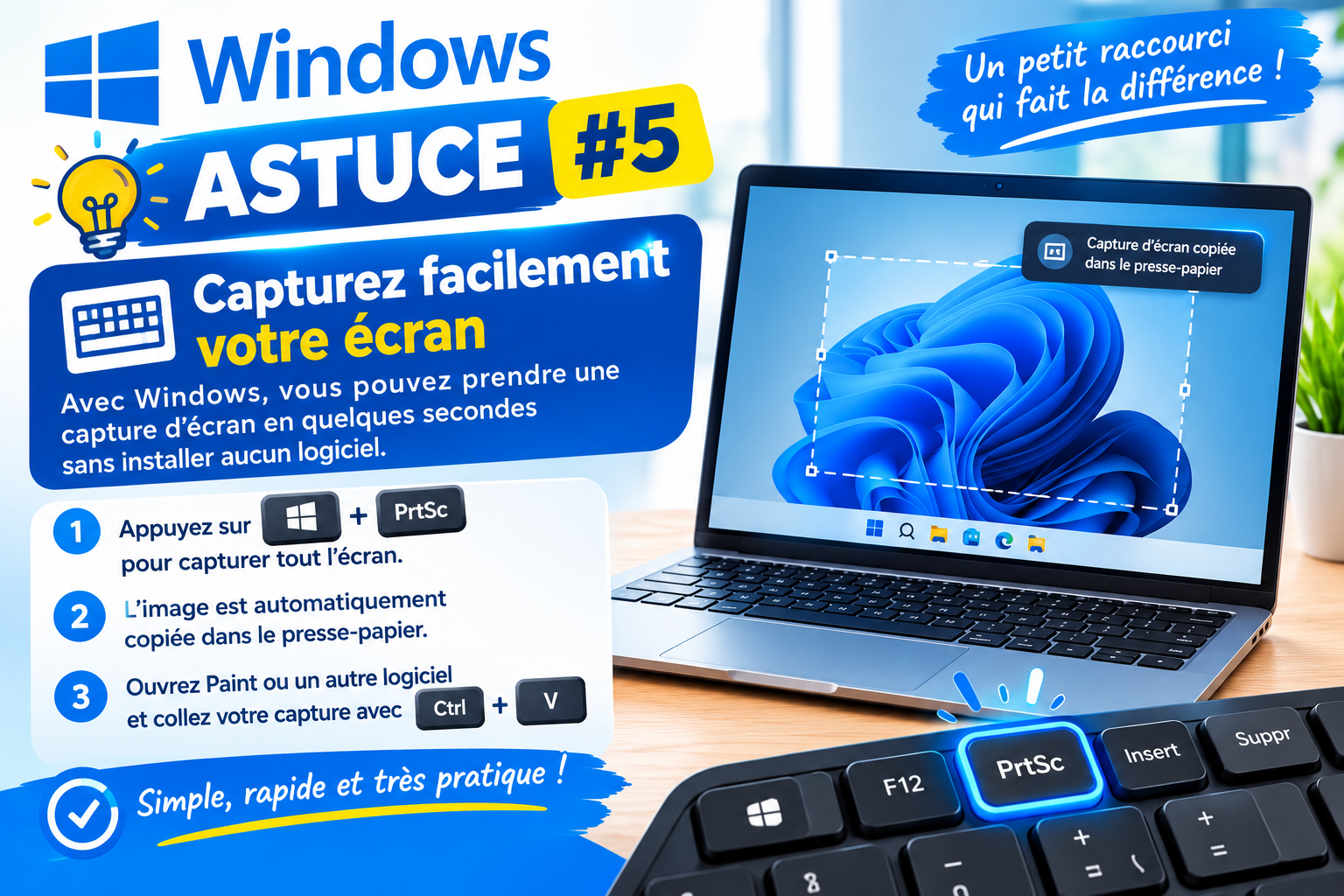
La capture d’écran est une fonctionnalité particulièrement pratique dans l’utilisation quotidienne d’un ordinateur. Que ce soit pour enregistrer une information importante, partager un message d’erreur, conserver une image affichée sur votre écran ou illustrer un tutoriel, Windows propose plusieurs solutions simples et rapides pour effectuer cette opération. Inutile d’installer un logiciel supplémentaire ou de rechercher un outil compliqué : votre clavier dispose déjà d’une touche dédiée à cette fonctionnalité.
1. Utiliser le raccourci Windows + Impr. écran
Pour réaliser rapidement une capture de l’intégralité de votre écran, Windows met à votre disposition un raccourci clavier très pratique : Windows + Impr. écran (PrtSc).
Il suffit de maintenir la touche Windows enfoncée, puis d’appuyer sur la touche Impr. écran. L’écran peut brièvement s’assombrir pour indiquer que la capture a été effectuée. L’image est automatiquement enregistrée au format PNG dans le dossier Images > Captures d’écran.
Cette méthode permet de sauvegarder directement une image de votre écran sans avoir besoin d’ouvrir Paint ou un autre logiciel de traitement d’images.
2. Comment utiliser cette fonctionnalité ?
Voici les étapes à suivre pour effectuer votre première capture d’écran :
- Étape 1 : Affichez sur votre écran le contenu que vous souhaitez capturer.
- Étape 2 : Appuyez simultanément sur les touches Windows + Impr. écran.
- Étape 3 : Ouvrez l’Explorateur de fichiers et accédez au dossier Images.
- Étape 4 : Ouvrez le sous-dossier Captures d’écran pour retrouver votre image.
Votre capture est maintenant disponible et vous pouvez la consulter, la modifier, la partager par e-mail ou l’intégrer dans un document.
3. Une autre méthode : utiliser Windows + Maj + S
Windows propose également un autre raccourci très intéressant : Windows + Maj + S. Contrairement à la méthode précédente, celui-ci permet de sélectionner précisément la zone de l’écran que vous souhaitez capturer.
Après avoir utilisé ce raccourci, un outil de capture apparaît et vous permet de choisir entre plusieurs modes : capture rectangulaire, capture de forme libre, capture d’une fenêtre ou capture de l’écran entier. L’image est alors copiée dans le presse-papiers et peut être collée dans Paint, Word ou une conversation avec le raccourci Ctrl + V.
4. Pourquoi utiliser les raccourcis clavier Windows ?
Les raccourcis clavier représentent un véritable gain de temps pour les utilisateurs d’ordinateurs. Ils permettent d’effectuer rapidement des opérations courantes, d’améliorer la productivité et de travailler plus efficacement, sans multiplier les manipulations à la souris.
Que vous soyez étudiant, enseignant, développeur, technicien informatique ou simple utilisateur, maîtriser ces petites fonctionnalités peut considérablement faciliter votre travail quotidien.
La capture d’écran avec Windows est une fonctionnalité simple, gratuite et accessible à tous. Grâce aux raccourcis Windows + Impr. écran et Windows + Maj + S, vous pouvez enregistrer rapidement l’intégralité de votre écran ou sélectionner uniquement la partie qui vous intéresse.